Руководство
по разработке цифровых гербов субъектов и муниципальных образований Российской Федерации
Для создания цифровых гербов были разработаны определенные принципы и стандарты качества. Помимо преемственности оригиналу, необходимо соблюсти ряд технических нюансов. Все они описаны в обновляющемся руководстве.
Подход к дизайну
Принципы разработки цифровых гербов во многом схожи с дизайном графических логотипов, за исключением того, что творческая идея трансформируется в переосмысление исходных образов.
Основная задача дизайнера — упростить конструкцию официального герба, сохранив исторические детали.
Технология
Приступая к разработке, вы можете использовать наиболее удобный для себя подход в создании графического символа: нарисовать и отсканировать эскиз на бумаге, сделать растровый набросок или сразу проектировать вектор.
Ключевое требование — финальный результат должен быть представлен в качестве векторного изображения в формате EPS с соблюдением технологических норм, изложенных в данном руководстве.
Дизайн-среда
Рабочее пространство
Большая часть цифровых гербов целиком создавались в Adobe Illustrator, поэтому дальнейшие рекомендации будут основаны именно на этом продукте.
Прежде чем приступить к дизайну цифрового герба, скачайте готовый геральдический щит, установите его размер на 112×140 пикселей.
Скачать геральдический щит
Ваша рабочая область должна быть преобразована в цветовой профиль sRGB, установлен произвольный размер с 72 точками на дюйм, а единицами измерения для объектов и обводок выбраны пиксели.
Сетка
В художественной основе множества гербов лежат простые геометрические формы, поэтому простая модульная сетка хорошо подходит для решения дизайн-задачи, а также поможет сохранить необходимые отступы от краев и проконтролировать толщину линий.
Установите размер ячейки в сетке — 4px. Для этого в Adobe Illustrator зайдите в Установки > Направляющие и сетка > Сетка > Линия через каждые: 16px; Внутреннее деление на: 4
Цифровой герб
Геральдика
В первую очередь, вам необходимо понять какие детали герба можно подвергнуть упрощению, а какие являются неотъемлемой исторической частью. К счастью, существует геральдический реестр с описанием каждого из гербов, а информация из него собрана на сайте geraldika.ru
Геральдические описания гербов не всегда удобны для дизайнера. В некоторых случаях записи реестра требуют «языки хорьков», «червленные глаза», «завернутые клыки» и другие мелкие детали, избежать которых при создании цифровой версии герба не получится. Требованиям придется следовать. В этом случае, главное — найти баланс по крупности малых элементов.

Герб Бутурлиновского района Воронежской области
Геральдическое описание:
В зелёном поле золотой кадуцей (жезл Меркурия). В золотой главе выходящий лазоревый орёл, увенчанный золотой закрытой короной.
В описании герба Бутурлиновского района ничего не сказано про ряд мелких элементов, таких как глаза орла и змей, а также их высунутые языки — значит, при необходимости, этими деталями можно пренебречь. Поскольку цифровые гербы монохромны, уточнения о цвете геральдики не имеют значения.
Процесс
Детально рассмотрите герб и определите, какие детали можно упростить. Обращайте внимание на характерные изгибы линий ключевых элементов, например, крыльев — так цифровой герб не потеряет связь с оригиналом и останется узнаваемым.
 Исходник
- Промежуточный этап
(необязательно) - Результат
Минимальная толщина линии в 2px на исходном макете обусловлена техническими требованиями для печати и изготовления сувениров.
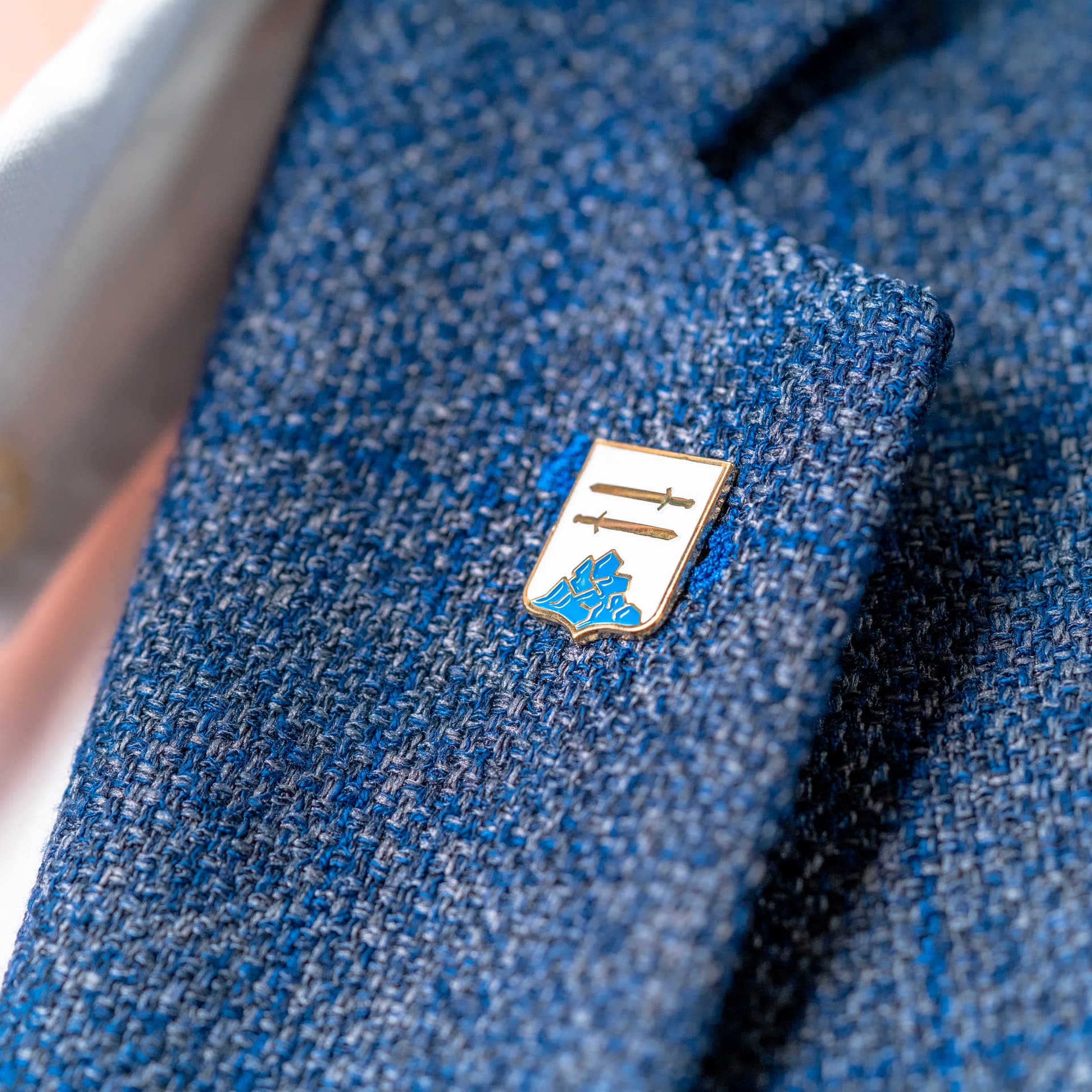
Чтобы понять, на каких элементах «мельчить» не стоит — представьте, что цифровой герб может стать основой для маленького значка, размером порядка 15 миллиметров на лацкане пиджака.
Цифровой герб
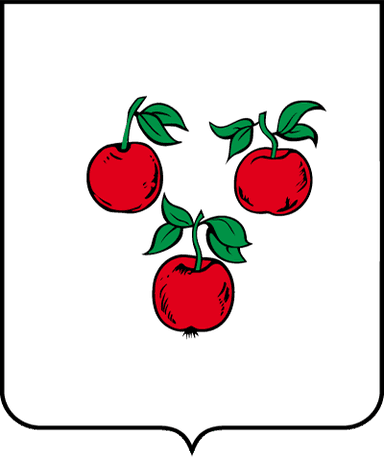
Одна из ключевых задач проекта — привести в порядок пропорции и величины в графическом хаосе существующего геральдического реестра. Благодаря культурному многообразию России за всю историю было создано множество кардинально отличающихся символов, в каждый из которых несет в себе особый смысл.

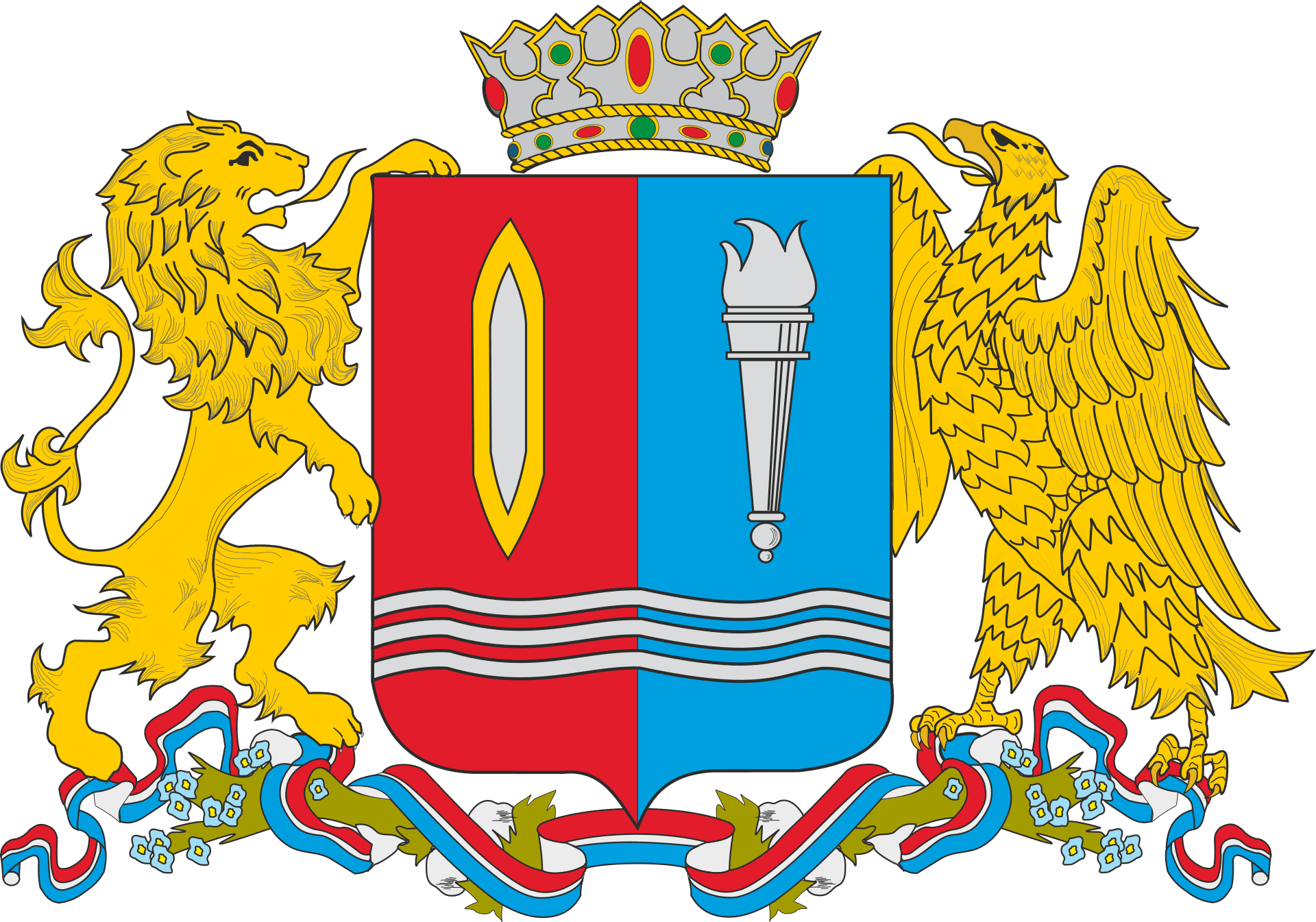
Часть гербов изображает «щитодержателей» и «увенчана» головными уборами. Как бы ни хотелось сохранить историческую идентичность, ради общего единообразия было принято решение отказаться от элементов, выходящих за границы щита.
Сохранение файла
Создание EPS
EPS — универсальный векторный файл, содержащий достаточную информацию об изображении для большинства векторных редакторов. Важно правильно сохранить файл, сохранив совместимость и исключив ненужные опции, увеличивающие размер файла.
Перед сохранением установите размер монтажной области по размеру цифрового герба: 112*140 px. Также, вы можете назначить своему готовому вектору цвет проекта: #266FFF
Для сохранения EPS в Adobe Illustrator выберите
Файл > Сохранить как…
Выберите расширение *.EPS и задайте имя файла в соответствие с муниципальным образованием или субъектом цифрового герба (например, Белгородский район)
Если по каким-то причинам вы не можете сохранить файл в EPS (например, используете CorelDraw), но вы уверены в качестве проделанной работы и хотите опубликовать цифровой герб — сохраните свой вектор как веб-графику в формате SVG.
В появившемся окне параметров EPS:
- Выберите версию Illustrator 10 EPS
- Формат предпросмотра (Preview) — Нет (None)
- Оставьте отмеченным пункт «Включить миниатюры» (Include Thumbnails), остальные выключите.
- Adobe PostScript — Level 2
Чтобы убедиться, что файл сохранен правильно, откройте сохраненный EPS в любом текстовом редакторе. Первой строкой в файле должна быть указана версия:
%!PS-Adobe-3.1
Создание SVG
SVG — масштабируемый векторный файл. Это значит что использование такого файла в разных размерах никак не повлияет на его качество и разрешение картинки. Сохраняя такой файл важно помнить, что он не поддерживает большое количество цветов и оттенков.
Сохранение файла идет по такому же принципу что и у EPS, размер монтажной области и цвет остаются, меняется лишь расширение на SVG.
В появившемся окне параметров SVG:
- Выберите стиль SVG 1.1
- В дополнительных параметрах (Больше параметров) выставите качество: 1
- Так же стоит проверить «свойства таблиц CSS»: Элементы стилей
Создание PNG
PNG — формат файла для растровых изображений. Сохраняя объект в таком формате, его качество картинки при сжатии не теряется. Отличительная особенность PNG как растрового изображения — это возможность сохранения без фона, то есть с прозрачным фоном.
Перед сохранением установите размер монтажной области: 1120*1400 px. Цвет проекта: #FFFFFF
Для сохранения PNG в Adobe Illustrator выберите
Файл > Экспортировать как…
В появившемся окне параметров PNG:
- Разрешение: Экранное 72 ppi
- Сглаживание: Оптимизация качества изображения (суперсамплинг)
- Цвет фона должен быть «Прозрачный»